
WhatsApp Desktop
WhatsApp Desktop is de gratis Windows-app van WhatsApp. Gekoppeld aan je telefoon chat, bel en deel je bestanden vanaf de pc, ook als je telefoon uit staat.
339,2 MB

Telegram Web is de browserversie van Telegram. Je logt in met een QR-code of je telefoonnummer en chat op de pc zonder iets te installeren.
Gemiddeld 0,0 · beoordelingen: 0
Bedankt! Je beoordeling is opgeslagen; je kunt die nog wijzigen. De beoordeling kon niet worden opgeslagen. Probeer het later opnieuw. Vandaag zijn er te veel beoordelingen vanaf je netwerk gegeven. Probeer het morgen opnieuw. Het gemiddelde verschijnt na 5 beoordelingen.
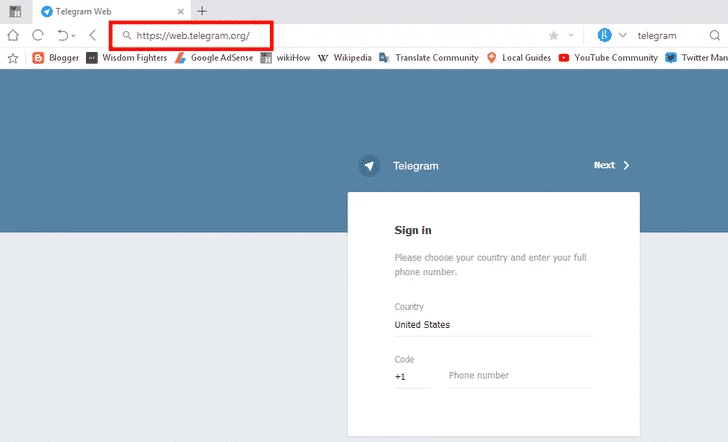
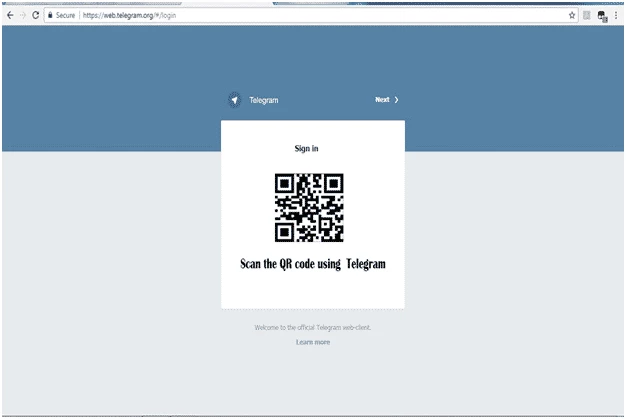
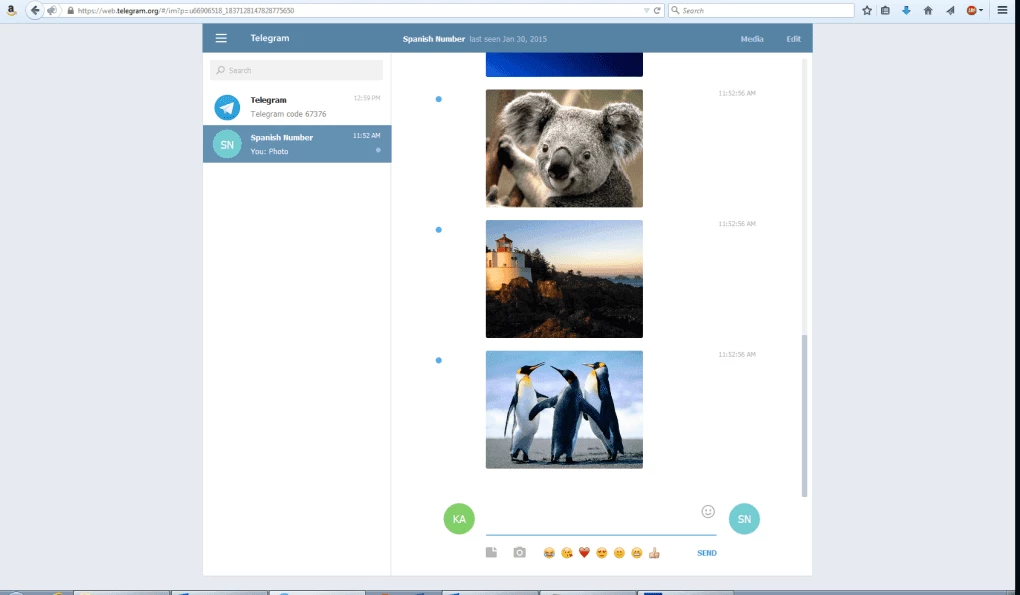
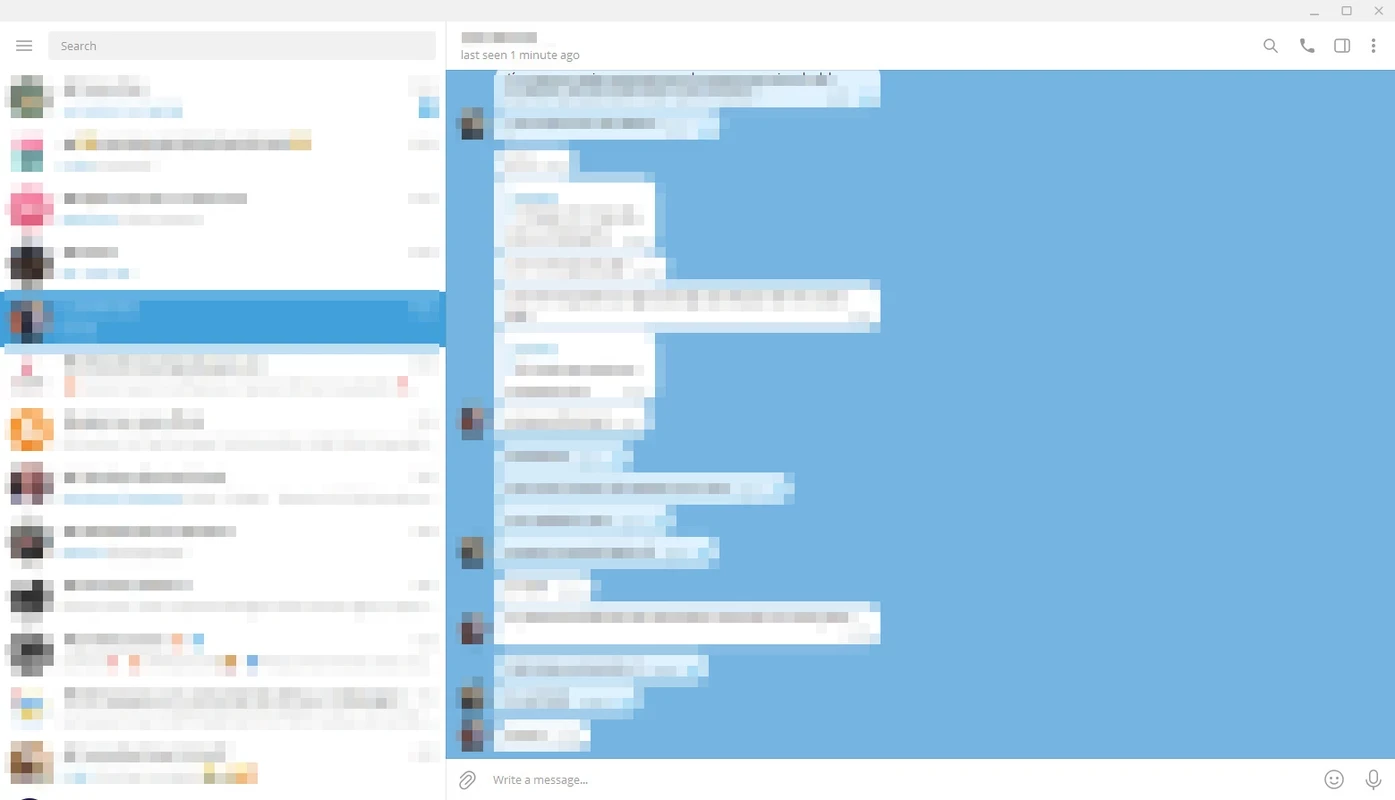
Telegram Web is de browserversie van de berichtendienst Telegram. Op een Windows-pc open je web.telegram.org in je browser, log je in en gebruik je je chats zonder installatie. Handig op een werk-pc of een computer die niet van jou is. Hieronder de vragen die vaak opkomen.
Telegram is een berichtendienst die draait om de cloud: gewone chats, groepen en kanalen staan op de servers van Telegram en zijn op meerdere apparaten tegelijk beschikbaar. Daardoor werkt de webversie zelfstandig, ook als je telefoon uit staat, en zie je na het inloggen meteen je hele geschiedenis. Je stuurt berichten, foto's, video's en bestanden, volgt kanalen en beheert groepen, alles in een tabblad van je browser. Volgens de FAQ van Telegram kun je bestanden tot 2 GB per stuk delen. Voor wie op kantoor geen programma's mag installeren of maar af en toe op een andere pc werkt, is de webversie een snelle manier om bij je gesprekken te komen.
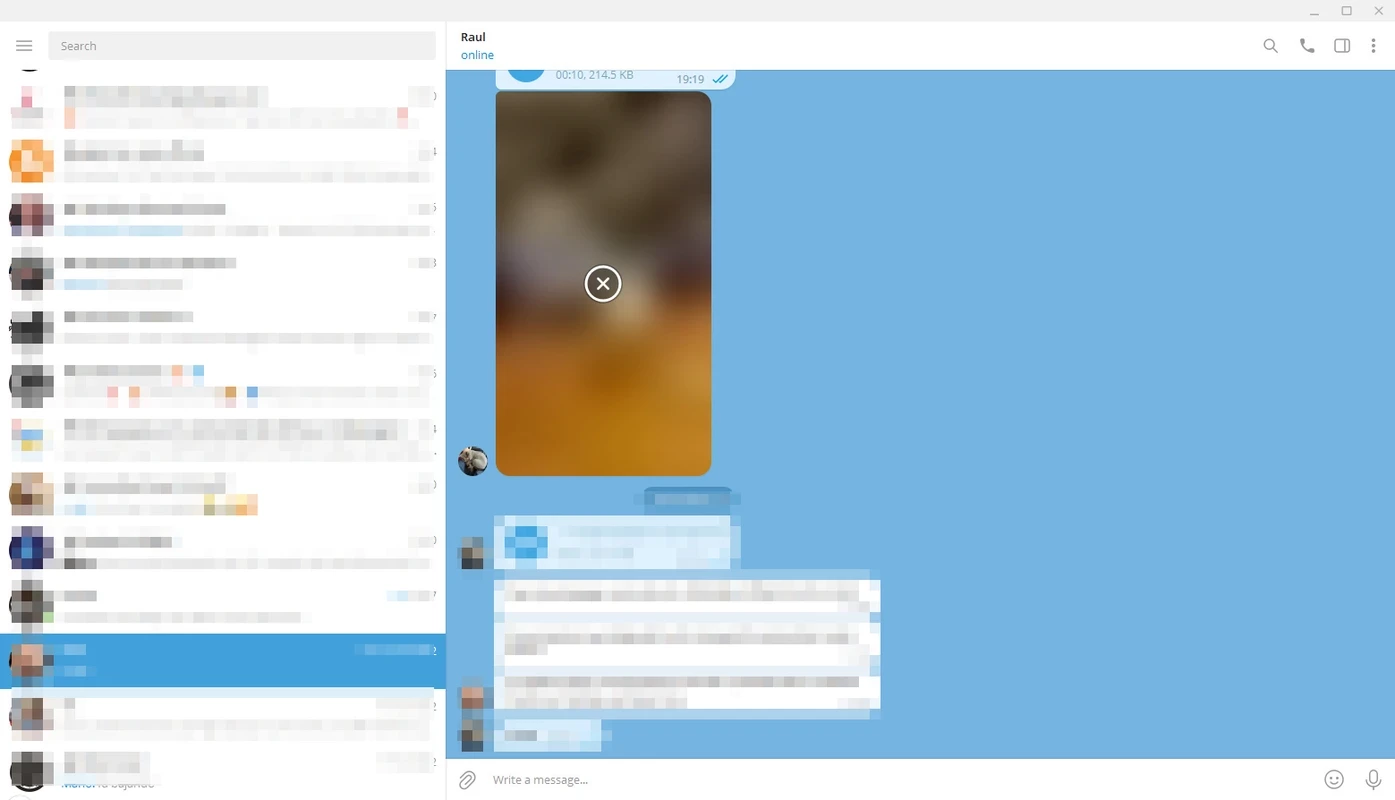
Telegram Desktop is een programma dat je installeert, met een eigen venster, meldingen via Windows en een portable versie. De webversie werkt zonder installatie in elke moderne browser, maar geeft alleen meldingen zolang het tabblad openstaat. Voor dagelijks gebruik op je eigen pc is Desktop prettiger; voor een leen- of werk-pc is Web praktischer.
Een actuele browser en een internetverbinding zijn genoeg. Er wordt niets geïnstalleerd, dus de webversie werkt ook op een pc met beperkte rechten.
Gewone chats zijn versleuteld tussen je apparaat en de servers van Telegram, maar niet end-to-end. Geheime chats, die wel end-to-end versleuteld zijn, zijn in de webversie niet beschikbaar. Log op een gedeelde pc altijd uit, of beëindig de sessie later via Instellingen > Apparaten op je telefoon. Let op nagemaakte sites die op Telegram Web lijken en je inlogcode willen onderscheppen; het juiste adres is web.telegram.org.
Telegram verzamelt meldingen en suggesties op zijn platform voor foutmeldingen.
Telegram Desktop is het programma voor dagelijks gebruik op je eigen pc, en Telegram Desktop Portable werkt vanaf een usb-stick. WhatsApp Web is de browserversie van WhatsApp.
WhatsApp Desktop is de gratis Windows-app van WhatsApp. Gekoppeld aan je telefoon chat, bel en deel je bestanden vanaf de pc, ook als je telefoon uit staat.


Microsoft Teams is het programma van Microsoft voor chatten, videovergaderen en samenwerken in teams. De Windows-app is gratis te downloaden.

Zoom Meeting is een programma voor videovergaderingen, webinars en chat. De Windows-app is gratis; voor lange groepsgesprekken is een abonnement nodig.


Google Meet is de dienst van Google voor videovergaderingen. Op Windows gebruik je Meet in de browser, eventueel als app met een eigen venster.

De Windows-app van Facebook zet je tijdlijn, berichten en meldingen in een eigen venster op de pc. Gratis, van Meta, en klein om te installeren.

Telegram Desktop is de gratis Windows-app van de berichtendienst Telegram. Chats, groepen en kanalen synchroniseren via de cloud met je telefoon.